

Med WhatsApp kan du skicka meddelanden, ringa samtal och hålla kontakten med vänner och familj via din Doro Aurora-smartphone.
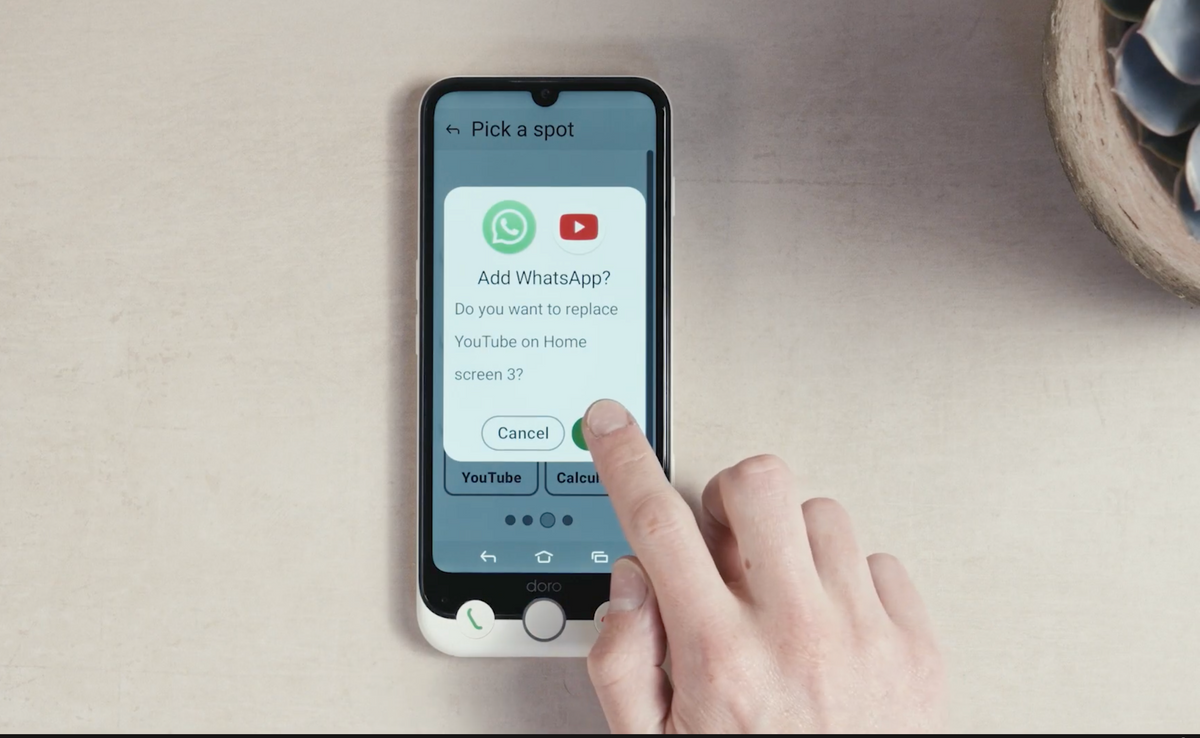
Den här steg-för-steg-videon visar hur du laddar ner WhatsApp från Google Play Butik och lägger till appikonen på din hemskärm.
Innan du börjar
- Se till att smartphonen är ansluten till internet.
- Kontrollera att du är inloggad i Google Play Butik.
- Ha ditt mobilnummer redo. Du behöver det när du ställer in WhatsApp.
Installera WhatsApp
- Väck telefonen med sidoknappen.
- Svep uppåt för att låsa upp den.
- Hitta och öppna appen Play Butik.
- Tryck på Sök längst ner på skärmen.
- Tryck på sökfältet högst upp och börja skriva WhatsApp.
- Välj WhatsApp Messenger bland resultaten.
- Tryck på Installera.
- Vänta medan appen laddas ner och installeras.
- Tryck på Öppna för att starta WhatsApp.
Lägg till WhatsApp på hemskärmen
- Tryck på hemknappen för att lämna WhatsApp.
- När du blir tillfrågad om du vill lägga till appen på hemskärmen, välj Ja.
- Välj en tom plats eller en appikon du vill ersätta.
- Svep mellan de tillgängliga positionerna.
- Tryck på den plats där du vill att WhatsApp-ikonen ska visas.
- Välj Lägg till.
WhatsApp-ikonen visas nu på din hemskärm.
Vad du ska göra härnäst
Öppna WhatsApp och följ instruktionerna på skärmen för att bekräfta ditt telefonnummer och slutföra kontoinställningen.
Dela:
Justera nattlampan på Doro Auroras trådlösa laddstation