

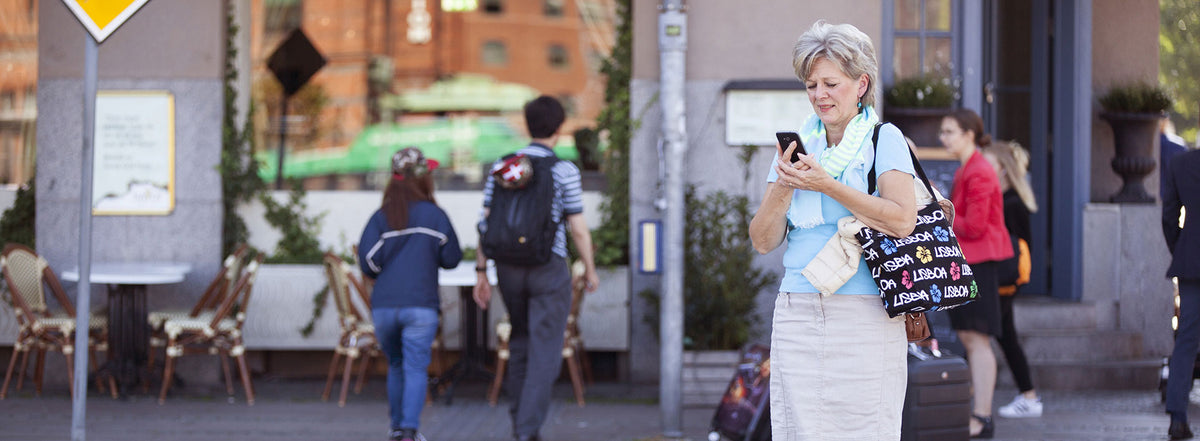
Når du legger til en e-postkonto på smarttelefonen, kan du sende e-post og bilder og motta nyhetsbrev, tilbud og fakturaer, også når du er på farten eller ikke sitter ved datamaskinen.
E-post er dessuten bedre for miljøet, og de fleste e-postkontoer er helt gratis.
Gmail
Første gang du starter den nye Doro-smarttelefonen, blir du bedt om å opprette en Gmail-konto. Gmail er en gratis e-posttjeneste fra Google. Den kobler deg til mange funksjoner på telefonen, blant annet Google Kalender, Kontakter og apper.
Du kan bruke Gmail som hovedadresse for e-post, eller fortsette å bruke en konto du allerede har hos en annen leverandør. Til enkelte funksjoner trenger du likevel en Gmail-konto, for eksempel for å laste ned apper.
Google forklarer hvordan du oppretter en Gmail-konto på hjelpesidene sine.
Andre e-postadresser
Hvis du allerede har en e-postkonto hos en annen leverandør, for eksempel Hotmail, Outlook eller Yahoo, kan du også legge den til på telefonen.
Se etter veiledning på nettstedet til leverandøren din. Der finner du som regel en lenke som heter «konfigurere e-post med Android».
Obs!
Dessverre kan e-postkontoer tiltrekke seg spam, det vil si søppelpost som oftest sendes i reklameøyemed. Merk slike meldinger som søppelpost, så slutter de å dukke opp i innboksen.
Slik legger du til en Gmail-konto på Doro-smarttelefonen
- Velg Vis.
- Velg E-posten min.
- Velg Jeg vil øverst til høyre.
- Velg Administrer kontoer.
- Velg Legg til konto.
- Skriv inn e-postadressen din i feltet E-postadresse.
- Du får en melding om at du først må registrere Google-kontoen din på telefonen for å kunne legge til en Gmail-adresse. Velg OK.
- Skriv inn Gmail-adressen din i feltet E-post eller telefonnummer og velg Neste.
- Skriv inn Gmail-passordet ditt og velg Neste.
- Godta vilkårene for bruk og sikkerhetsreglene.
- Gmail ber nå om tillatelse til å sende, slette og administrere e-postmeldingene dine. Velg Tillat for å fortsette.
- Velg kontoinnstillinger og hvor ofte e-posten skal synkroniseres. Vi anbefaler hvert 15. minutt. Velg OK.
- Gi kontoen et navn, og velg navnet som skal vises i innboksen til mottakeren. Velg OK.
- Velg OK for å fullføre.
Nå er Gmail-kontoen din lagt til på Doro-smarttelefonen.
Del:
Slik søker du på Google med smarttelefonen
Slik tar og deler du flotte bilder med smarttelefonen